
在日常办公、财务分析、销售统计及数据管理中,面对大量的表格数据,如何快速识别重点信息、异常数据或趋势变化,成为提高工作效率的重要环节。WPS Office 提供了强大的条件格式功能,使用户能够根据预设规则对单元格数据进行自动化高亮显示、颜色填充或图标标注,从而实现数据可视化和信息快速分析。
条件格式不仅可以帮助用户轻松找出数值异常、业绩达标或未达标情况,还可以通过颜色渐变、图标集和数据条直观呈现数据趋势。例如,财务报表中收入或支出异常值可以自动标红,销售业绩高低用颜色深浅区分,项目进度用图标表示完成情况,这些功能都大幅提高了数据分析的直观性与效率。
然而,很多WPS表格用户在使用条件格式时常遇到困惑:如何设置多条件规则?如何在不同区域应用不同格式?以及如何在动态数据变化时保持条件格式有效?本文将围绕“WPS表格条件格式使用方法”这一长尾关键词,从基础操作、规则类型、进阶技巧、应用场景及格式优化全面讲解,让用户在处理数据时更加高效、精准和直观。
通过本文的学习,无论是初学者还是经验丰富的办公人员,都能够熟练运用WPS条件格式功能,快速高亮关键数据、分析趋势、优化报表展示,提升数据管理水平和表格可读性。
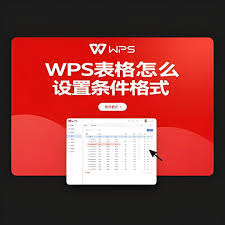
一、WPS表格条件格式基础
1. 条件格式入口
- 打开WPS表格,选中需要设置条件格式的单元格区域
- 点击工具栏“开始” → “条件格式”
- 选择常用规则或新建规则,进入设置界面
2. 条件格式的应用原则
- 根据数据类型选择合适的格式,如数值、文本或日期
- 确保格式直观,颜色、图标和数据条能够区分数据差异
- 避免过多规则叠加导致表格混乱
二、常见条件格式类型及使用方法
1. 单色填充与字体颜色
- 可根据条件设置单元格背景色或字体颜色
- 适合标记数值大小、关键文本或异常数据
- 例如:高于平均值标绿,低于平均值标红
2. 数据条显示
- 在单元格中用长度不同的数据条直观表示数值大小
- 可设置正向或负向条颜色,显示趋势变化
- 适合销售额、库存量等数值型数据
3. 色阶渐变
- 通过颜色渐变显示数值分布,颜色深浅表示数据大小
- 可选择两色或三色渐变
- 适合展示绩效、评分或温度类数据趋势
4. 图标集
- 通过箭头、星星或圆点等图标表示数据等级
- 适合显示增长趋势、完成情况或评级
- 可设置自定义阈值,调整图标显示逻辑
三、条件格式高级技巧
1. 多条件规则设置
- 选择“新建规则” → “使用公式确定要设置的单元格”
- 输入逻辑公式,例如
=A1>1000,对应高亮显示 - 可叠加多条规则,处理复杂数据逻辑
2. 动态数据与格式自动更新
- 条件格式会随单元格数据变化自动更新
- 适合动态报表,如销售日报、库存表
- 注意公式引用方式(相对引用或绝对引用)保证正确应用
3. 区域与批量应用
- 可选择整行、整列或指定区域设置条件格式
- 利用格式刷快速复制规则到其他区域
- 提高大表格处理效率
四、应用场景示例
1. 财务报表
- 收入或支出异常值标红,高额支出标黄
- 利润率分级显示,用绿色-黄色-红色渐变表示高、中、低
- 便于快速发现异常或关注点
2. 销售与绩效分析
- 使用图标集显示目标完成情况
- 用数据条表示销售额大小趋势
- 对比不同区域、销售员或产品的表现
3. 学生成绩表
- 分数高低用色阶区分,突出优秀与低分
- 可设置及格线规则,低于及格分标红
- 直观呈现班级成绩分布
五、参考资源与操作建议
- WPS官方教程:WPS Office 条件格式教程
- 模板和实用技巧:WPS社区提供多种条件格式报表模板
- 操作建议:先规划规则逻辑,避免过多规则叠加造成视觉混乱
- 配合公式和排序功能,条件格式可实现更高级的数据分析
条件格式可以在动态更新的数据中自动生效吗?
可以,WPS条件格式会随单元格数据变化自动更新,但公式引用方式需正确(相对/绝对引用)。
如何给不同区域设置不同条件格式?
选中不同区域分别设置条件格式,或使用格式刷复制规则到指定区域,保证每个区域逻辑正确。
制规则到指定区域,保证每个区域逻辑正确。
大量复杂条件格式可能略微影响大表格的响应速度,建议合理设置规则并避免重复覆盖。